 ※ Unsplash
通常這個 APP 在我們的手機上大多數時間內是沉睡的,因為除了查找和計算你關注的重要日子外,你幾乎很少打開它,那麼它的功能就真的只有這些了麼?既然每個手機出廠前都會預裝此 APP,且 Apple 每年也都會對 Calendar 進行更新,所以它的功能絕不是隻有你想起來或者需要的時候才顯現出來的,大多數情況下還是因為我們不知道如何使用,那麼接下來我就對我平時使用 Calendar 的流程和一些相關的功能進行一些介紹。
平台
Android:錘子日曆(好用)、國產手機出廠自帶(功能可能不完整)、Google Calendar(功能最強,但需要科學上網環境)
iOS:日曆(系統自帶)
安卓端如果你的系統日曆 APP 某些功能實現不了的話,那我推薦你使用錘子日曆,iOS 端就不要使用別的了,自帶的就是最好的。為什麼推薦這兩個呢?因為他們在功能上是最完善的,同時界面和操作邏輯也比較友好,簡潔易用。
圖標
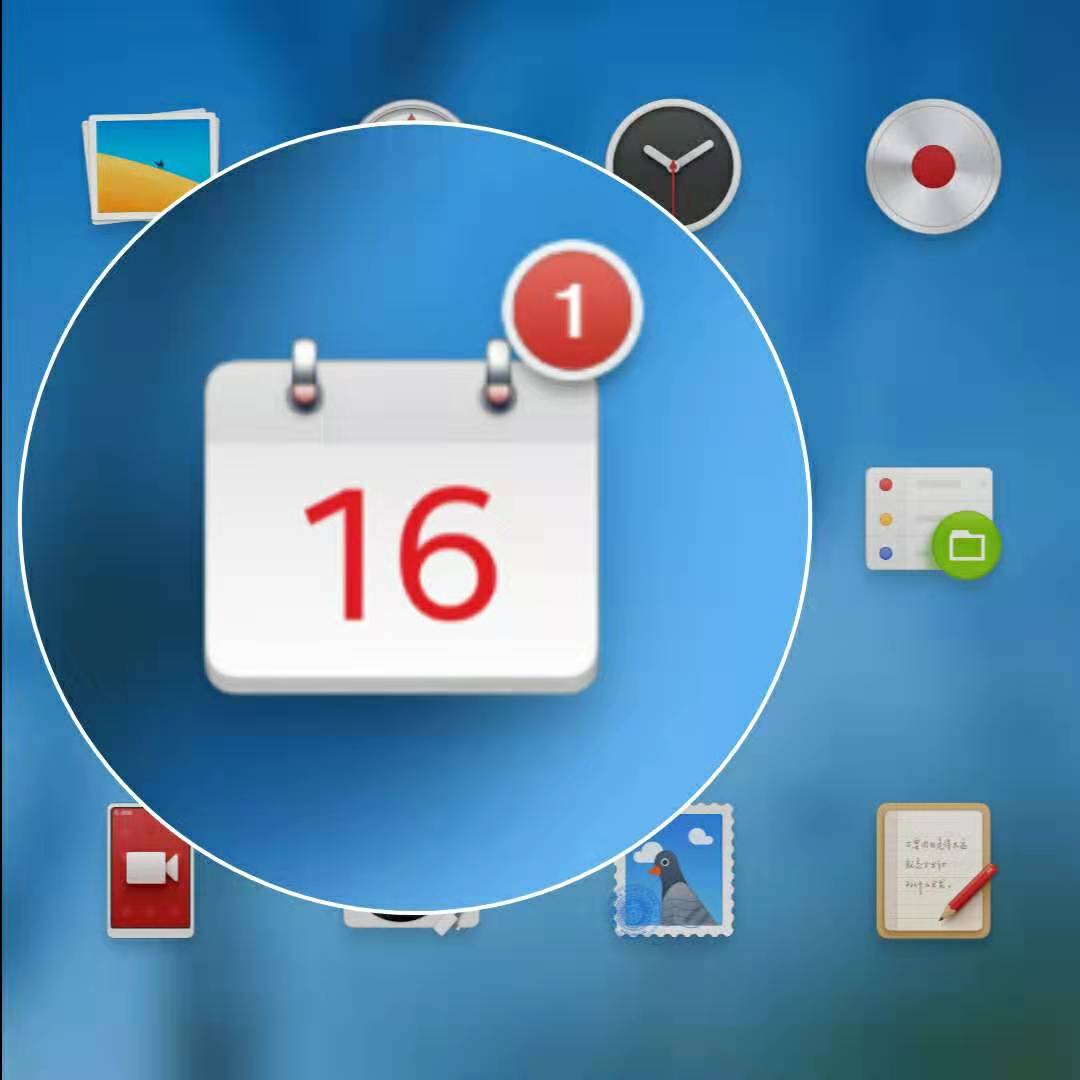
錘子日曆和蘋果的自帶日曆都是支持動態圖標的,即你在手機桌面看到的日曆圖標上的日子就是今天的日子,而且錘子日曆每天零點還能看到今天這一頁從上面撕下來的動畫。

同步
日曆事件的同步基於賬户,這也就意味着你在任何設備上登錄同一個賬號就可以看到相同的內容,對,理論上是這樣的。錘子日曆基於歡喜雲,當然你也可以添加 Google 賬户,同步你谷歌日曆上的日程;谷歌日曆基於你的 Google 賬户,和 Gmail 緊密相連,同樣 Apple Calendar 基於 iCloud,也可以添加 Google 賬户以同步你 Google 日曆上的事件,但是似乎只能同步你自己創建的日曆,而不能同步其他的如別人製作的公開的共享日曆,這個後面會説到。
基本操作
以錘子日曆為例,其他日曆都大同小異。
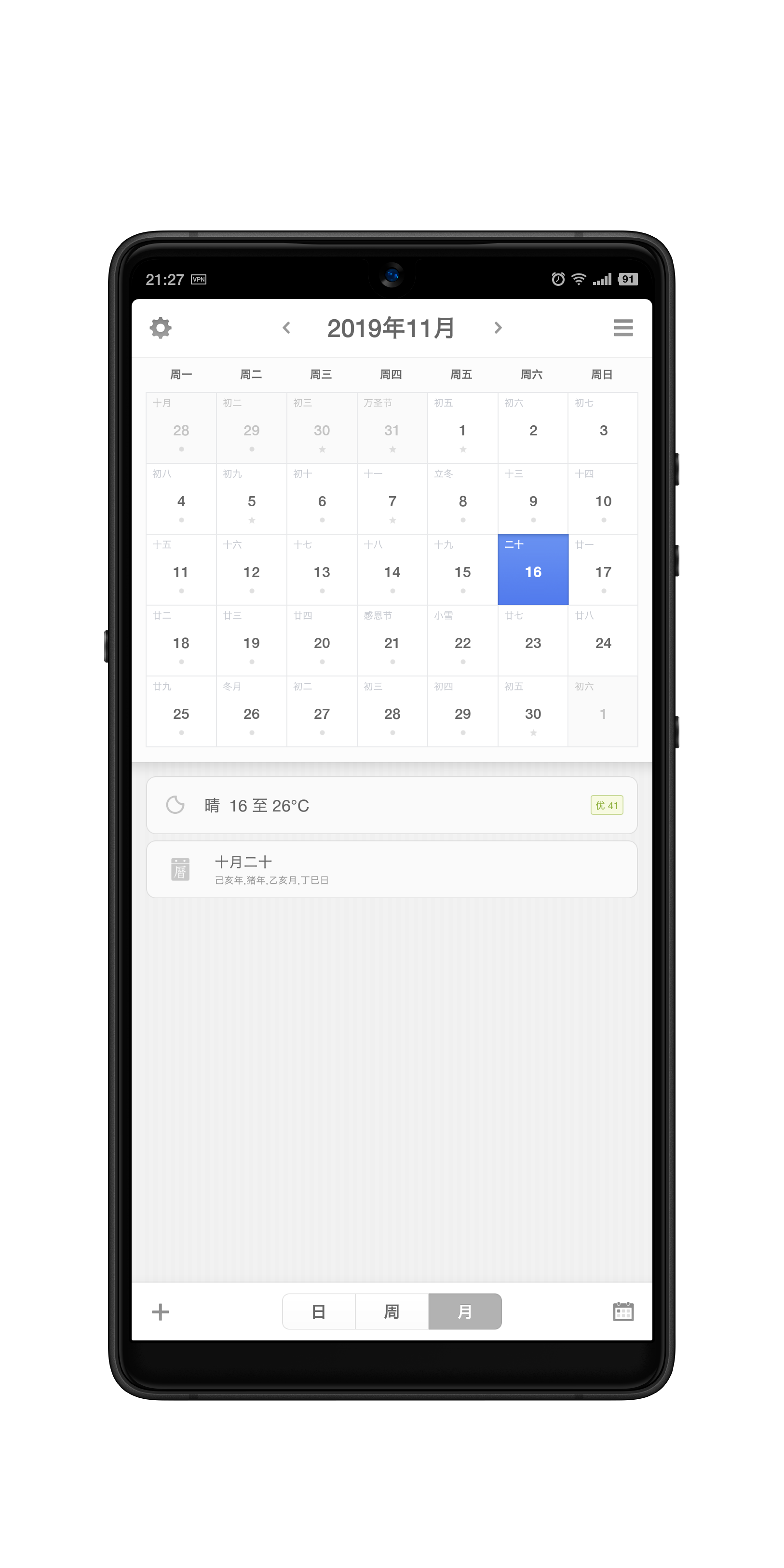
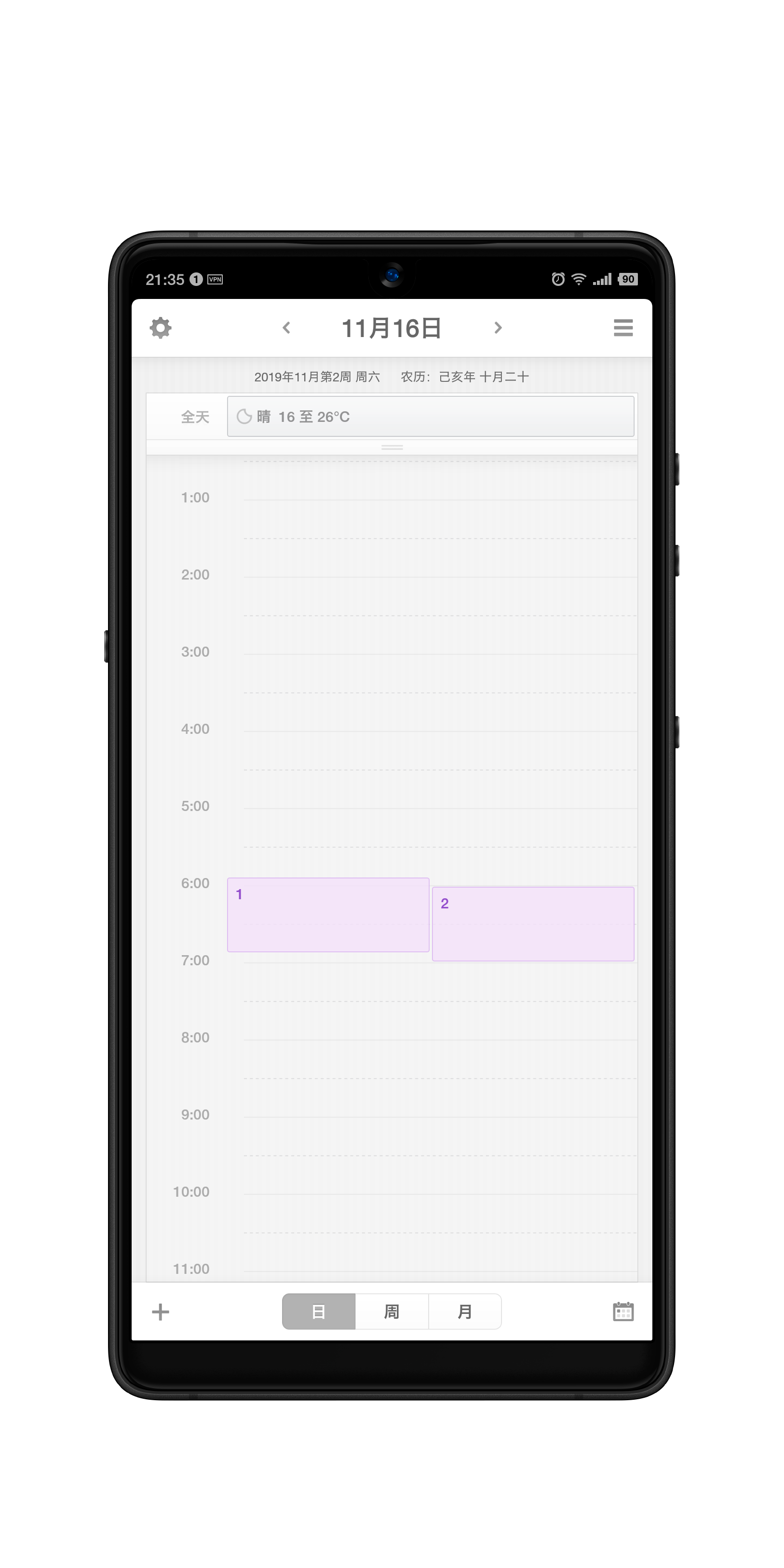
首先打開日曆的界面大致都長這樣,這是一個幾乎每個日曆 APP 都會有的界面,也就是我們説的月視圖的頁面,當然底部還提供了周視圖和日視圖,如果你當天的事情非常非常多,你就可以點擊日視圖界面,這樣它就會以“塊”的概念顯示在時間線上,這個的“塊”的上下兩邊則代表該日程或待辦事項的開始時間和結束時間。
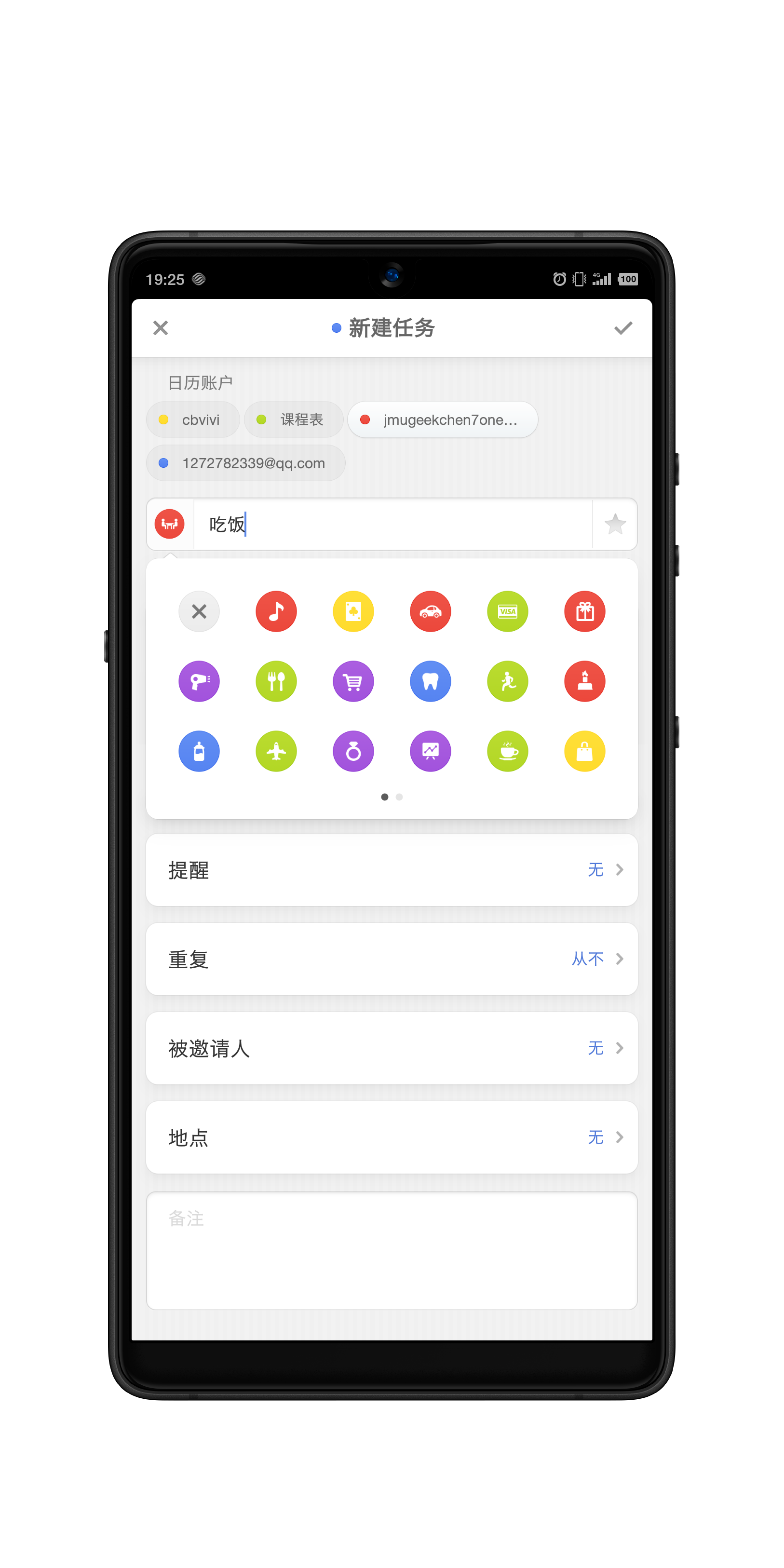
那麼你該如何添加事件呢?只需在任何視圖界面點擊左下角的加號,即可彈出如下圖所示的界面,在這個界面,你可以填寫事件的名稱、時間、地點、邀請人、備註、提醒、圖標、是否標星(標星則表明是重要事件,會自動在當天事件列表中置頂)等相關選項,填寫完之後,記得點擊右上角的對號。
如果你為新建的日程設置了提醒,那麼到時你將會收到如下圖所示的彈窗。
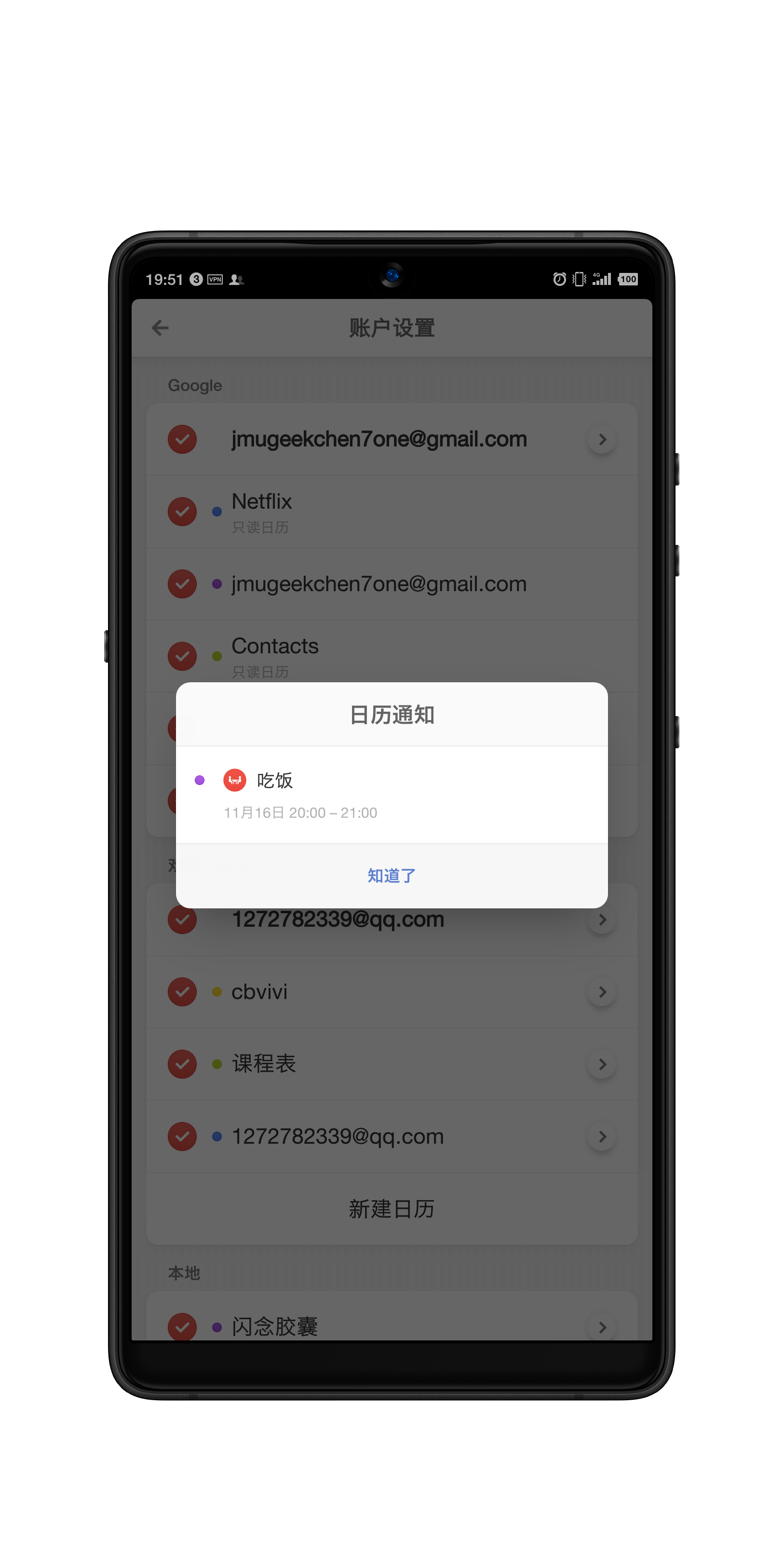
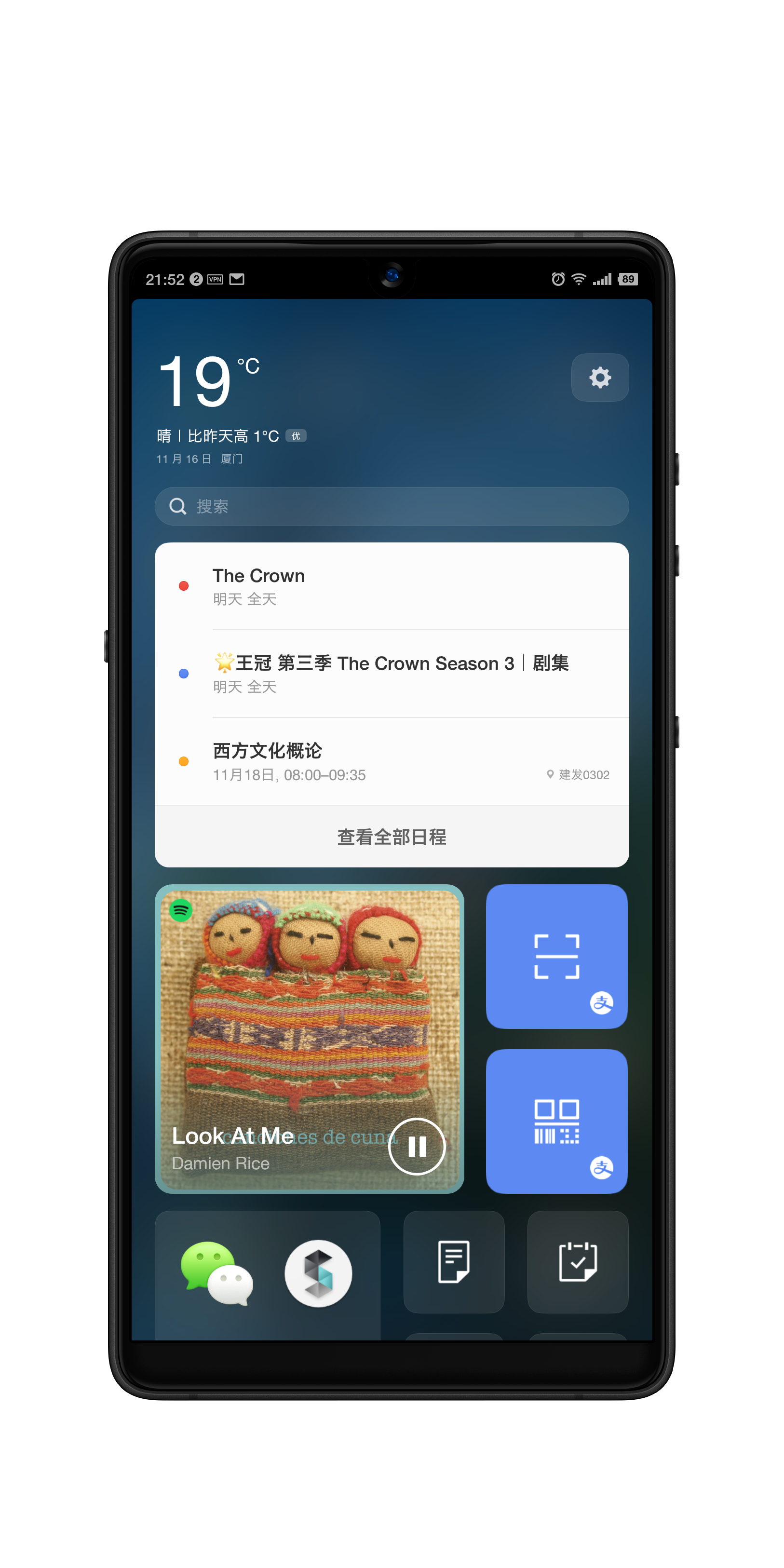
且恰好你手機的 Launcher 支持 Widget,你還可以在手機的負一屏和桌面添加小組件以「看板」的形式直觀地看到接下來需要做的事情。
進階操作
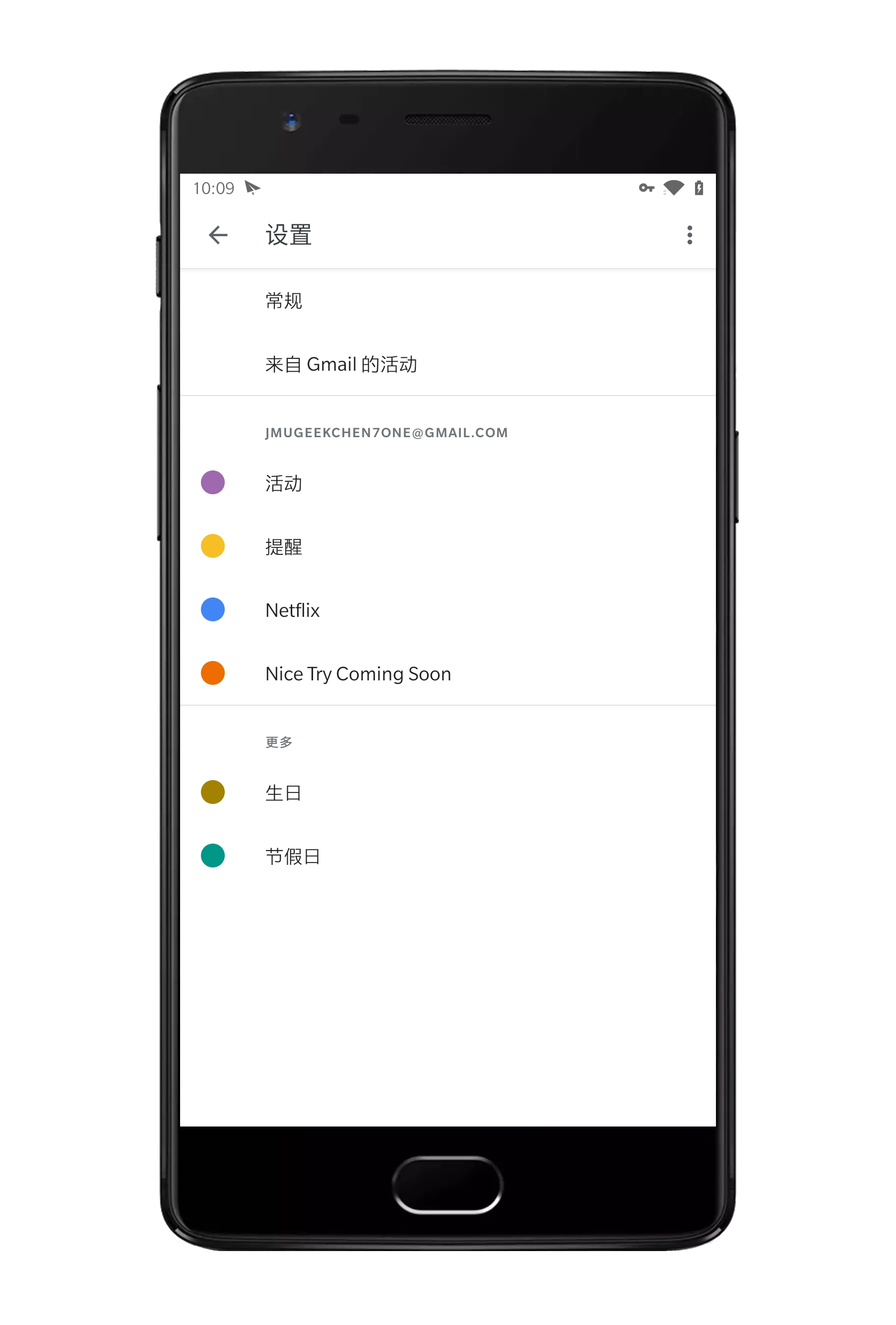
互聯網發展到今天,分享和協作才能帶給我們真正的便捷。以 Google Calendar 為例,點開設置界面,我們就可以看到自己已添加的日曆,這些日曆可以來自別人,也就是説別人可以將近來的一些資訊和預告製成日曆,設為公開,再通過鏈接分享至網絡上,你就可以添加到自己的日曆賬户中,只要製作日曆的人不斷地保持更新,你就可以不斷地獲取到最新的資訊和預告,如下圖,藍色標記的是由微博用户醬紫表製作的 Netflix 平台內容的 coming soon,南瓜色標記則是由微博用户 cbvivi 製作的 Nice Try Coming Soon(Nice Try 是他們做的一檔播客節目,有興趣的可以去聽一聽)。
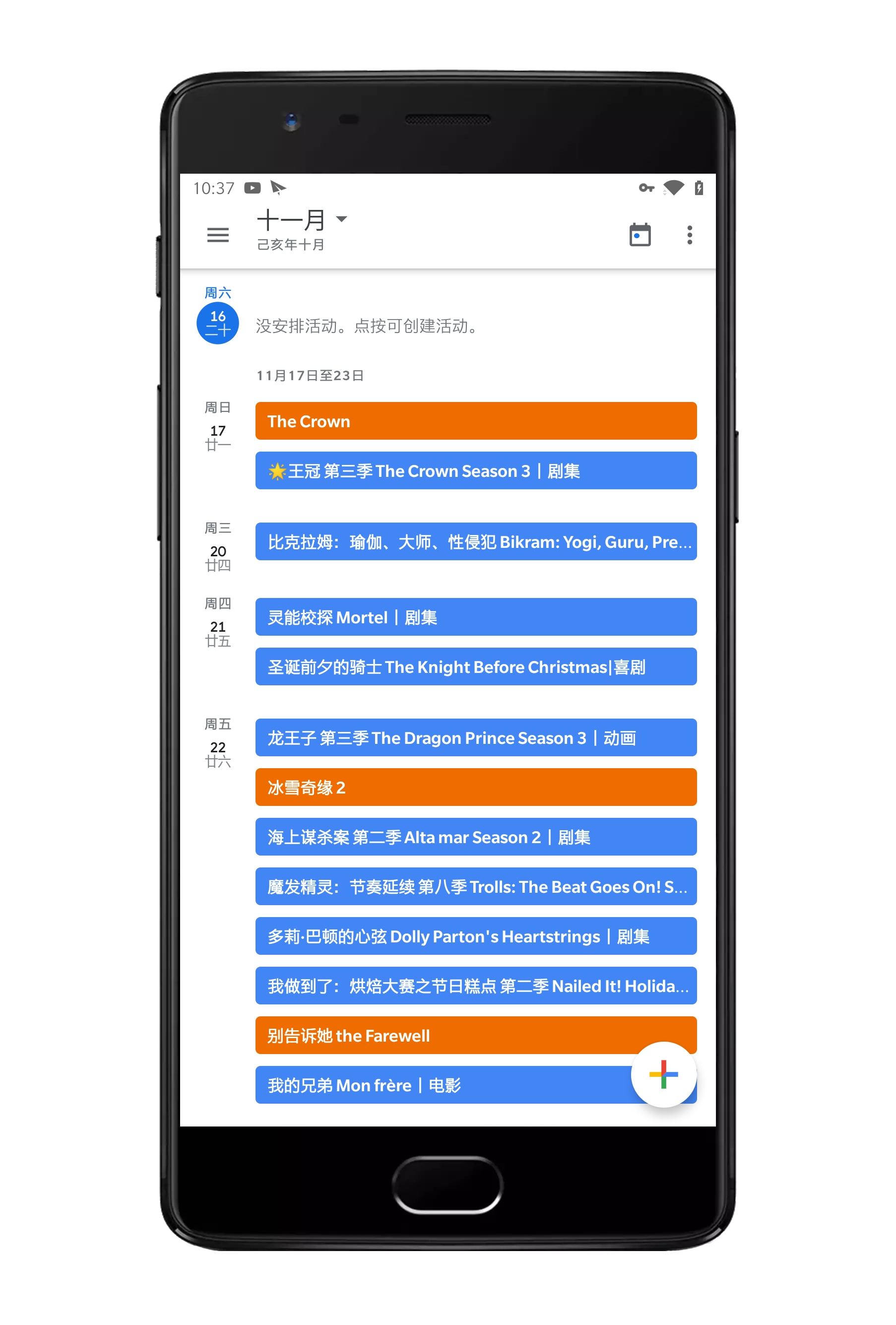
那麼該如何訂閲呢?只需要將他們的分享鏈接複製到系統瀏覽器打開,一般就會彈出相關應用讓你選擇,然後點擊訂閲就可以了,那麼訂閲之後你就可以在日曆的日程界面看到已訂閲日曆的事件了,如下圖,一般都是製作者感興趣的東西,比如説 Netflix 這個就是本月即將上線的節目,備受大家期待的則在前面加了星星,點進去就會有該作品的簡介和觀看鏈接,點擊鏈接即可跳轉到 Netflix 觀看,南瓜色的是 cbvivi 製作的,一般有他喜歡的即將發售的遊戲和即將上線的電影和劇集。
你是一個學生?
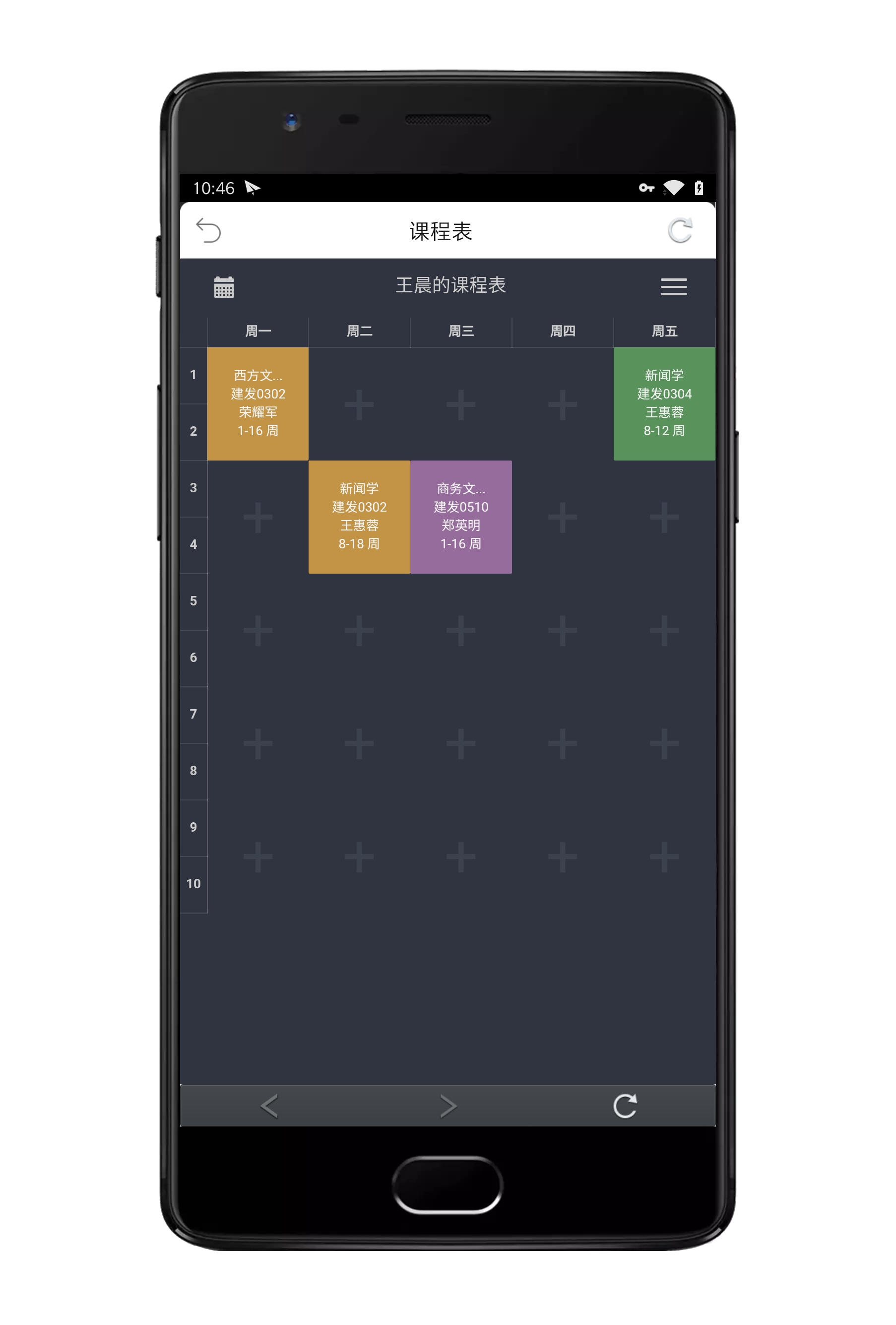
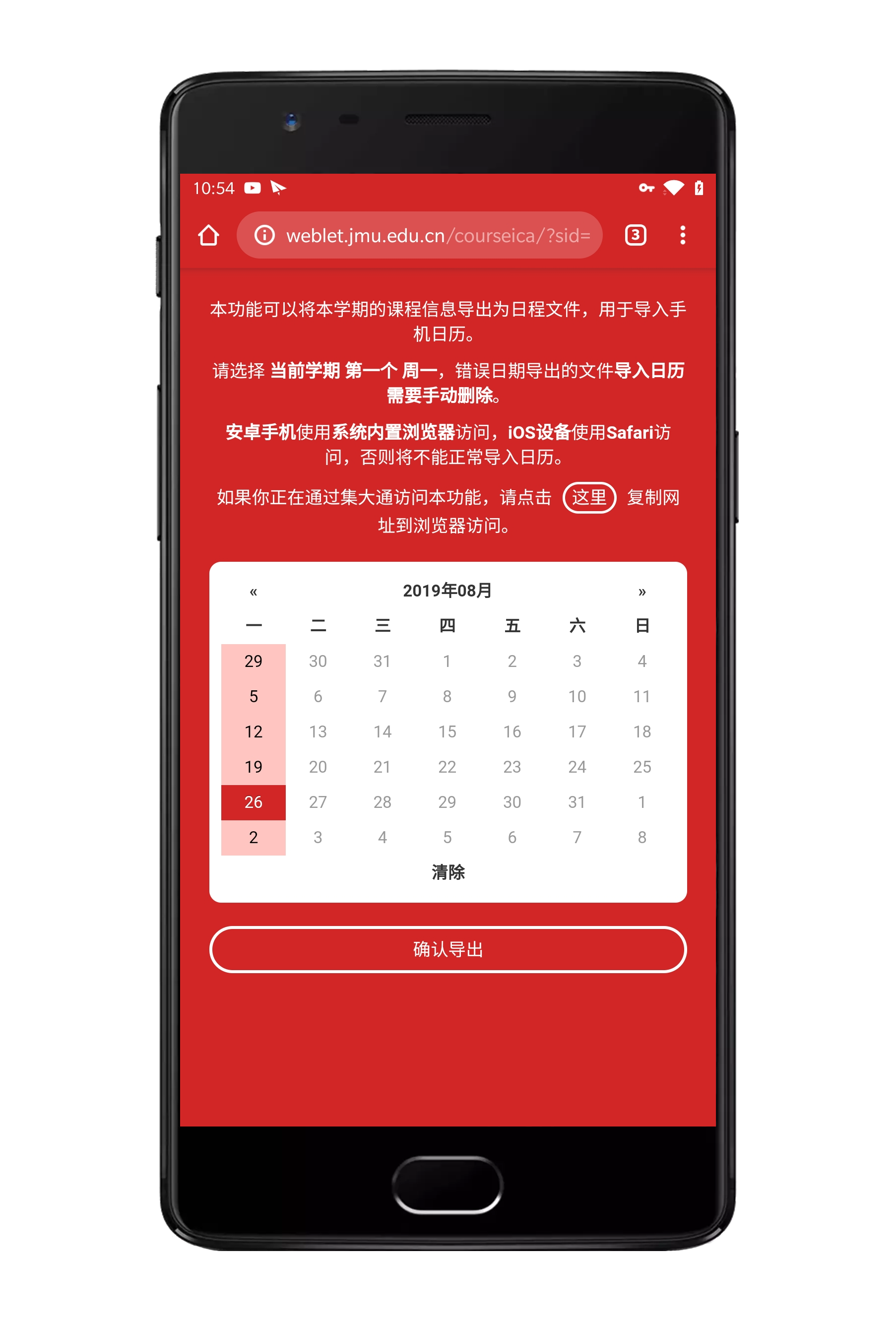
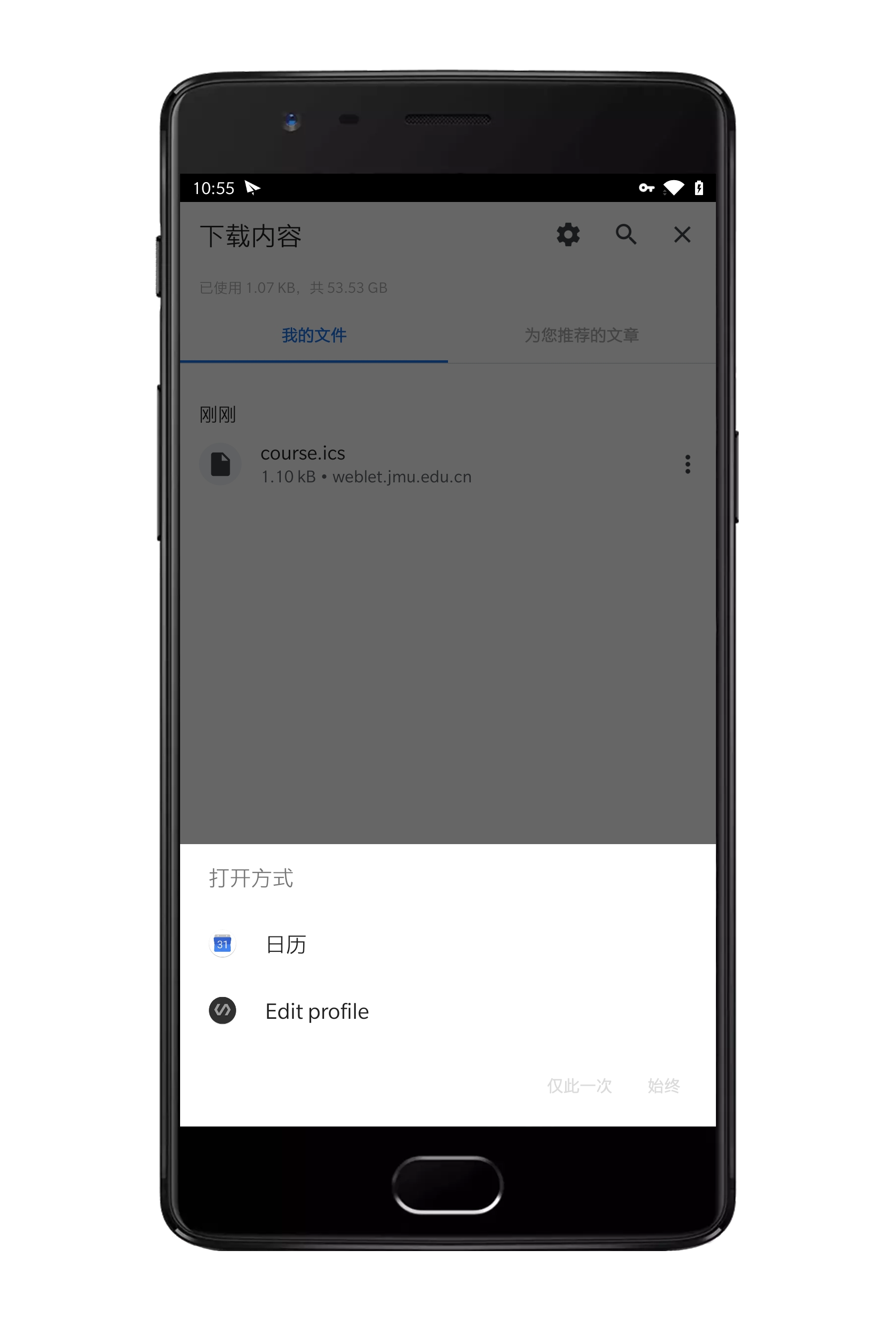
如果你是一個學生,你只需要看課程表和學習計劃,那麼也是可以的。以我校的集大通(OpenJMU 需到應用裏面找到「學生課表」,再進行相關操作)為例,你只需要打開集大通並登錄自己的賬號,找到課程表然後點擊左上角的日曆小圖標,則會跳轉到下面第二張圖的界面,之後你就按照上面描述複製鏈接在系統瀏覽器打開,然後選擇你這學期上課的第一天,比如説,今年下學期第一天上課是 8 月 26 日,然後在上面點一下這一天選中,然後點擊確認導出,安卓會讓下載一個文件屬性為 .ics 的文件,點擊該文件就會讓你選擇相關應用(如下方圖三)然後添加全部就完事了,而 iOS 需要用 Safari 瀏覽器打開,選好日期點擊確認後會自動打開系統日曆,點擊添加全部就完事了。然後再添加個 Widget,這樣看起來就方便多了。
提醒:記得選擇正確的第一課日期。
協同工作與家庭共享
這個功能 Google 和 Apple 都已經在官方文檔中説的很清楚了。
Google Calendar
您可以與親友、同事共享自己的日曆。
- 與其他用户共享您的主日曆,讓他們看到您的日程安排。
- 創建可供多人編輯的日曆,例如家庭日曆。
- 將其他用户(如行政助理)添加為您日曆的託管人,讓其可以代為安排和修改活動。
重要提示:請謹慎共享自己的日曆。任何擁有完整權限的用户都可以回覆邀請、創建和修改活動,以及與其他用户共享您的日曆。
詳細指導請點擊這裏:與其他用户共享你的日曆
iCloud Calendar
在日曆 App 中,您可以與其他 iCloud 用户共享 iCloud 日曆。共享日曆後,其他用户可以看到該日曆,您可以允許其添加或更改日程。您還可以共享任何人都可以查看但不能更改的只讀版本日曆。如果設置了“家人共享”功能,將自動創建供家庭中所有成員共享的日曆。
詳細指導請點擊這裏:在 iPhone 上共享 iCloud 日曆
總結
智能手機時代,越來越強大的移動設備和軟件服務讓我們的生活越來越方便,自動化和機器學習讓我們的日常生活難免要面對各種各樣的信息推送和干擾,這往往會讓我們處於失控的邊緣,因此在利用好身邊的智能工具讓其為自己更好服務的同時,我們要不斷地提醒自己不能讓過載的信息和強粘性的 APP 打破了我們生活本來的樣子,我希望網絡和軟件只有在我們真正需要的時候才出現,而這就需要你能夠把某些東西給分清楚,不管是靈與肉、網絡與現實、工作與慵懶,只要你分得清,你就不會被網絡所牽絆,你的生活也必定會很健康。