整理你想整理的。
一、前言
Notion 作為一款 All in one 的效率型工具,能夠做很多事情,若能夠發揮自己的創造力,甚至可以做出自己的模板,由於這款軟件的記錄、整理、留存功能實在太強大了,我一時不知如何展開,那我就從最容易上手的清單製作開始吧,以我自己的影視作品片單為例,講一下我是如何一步一步建立起自己的片單的。當然這種事情做個視頻理應更加直觀,但是最近有更重要的事情要做,就寫出來吧。

二、Notion的概念
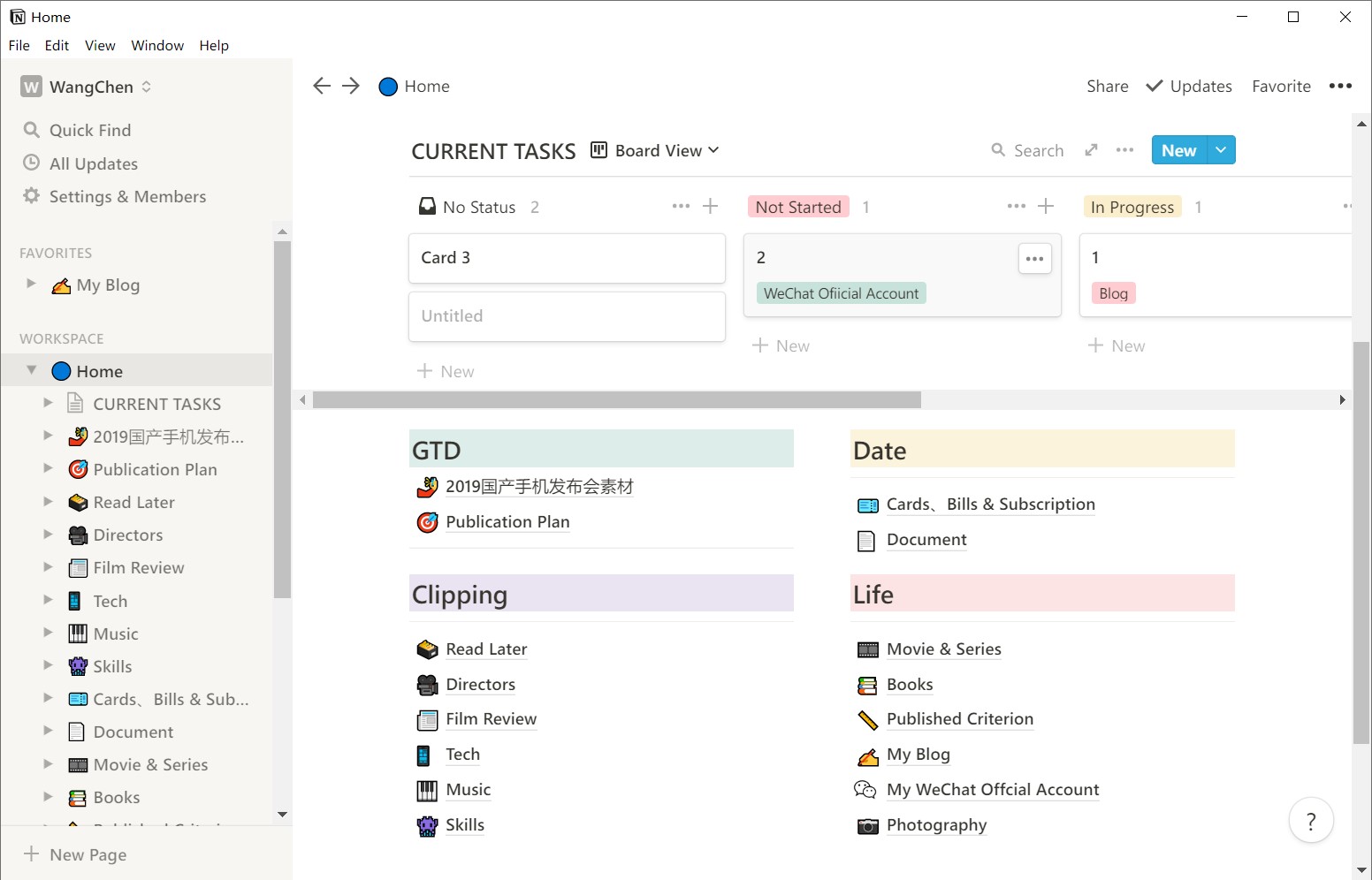
為什麼是 Notion 呢?因為這款產品的概念很高級,我來打個比方吧!就像是一片空地(Workspace),沒有邊界,你可以在這片空地上劃區(Page),然後可以往裏面放置東西(Page & Block),比如説圖片、文字、音樂、PDF 等等,更讓人驚奇的是,你可以在你所劃的區裏面繼續劃分,你理解我的意思嗎?就跟我們電腦上的文件夾一樣,一個文件夾裏面套着另一個,理論上可以無限嵌套,而任何一個區裏面的東西都是以“塊”的概念放置的,就好像一個個小盒子一樣,你可以任意拖拽改變位置和順序。總的來説,就是一片空地,你來劃分區域,可以在這些區域裏面放置盒子,這些盒子在我們電腦和手機上可以給我們最直觀的呈現,當然如果是付費用户的話,理論上每個區域的空間是無限的,另外 Notion 的服務器在雲端,也就是説你的盒子都放在線上,你可以隨時隨地在有網絡的地方瀏覽和使用它們。
三、註冊與教育優惠
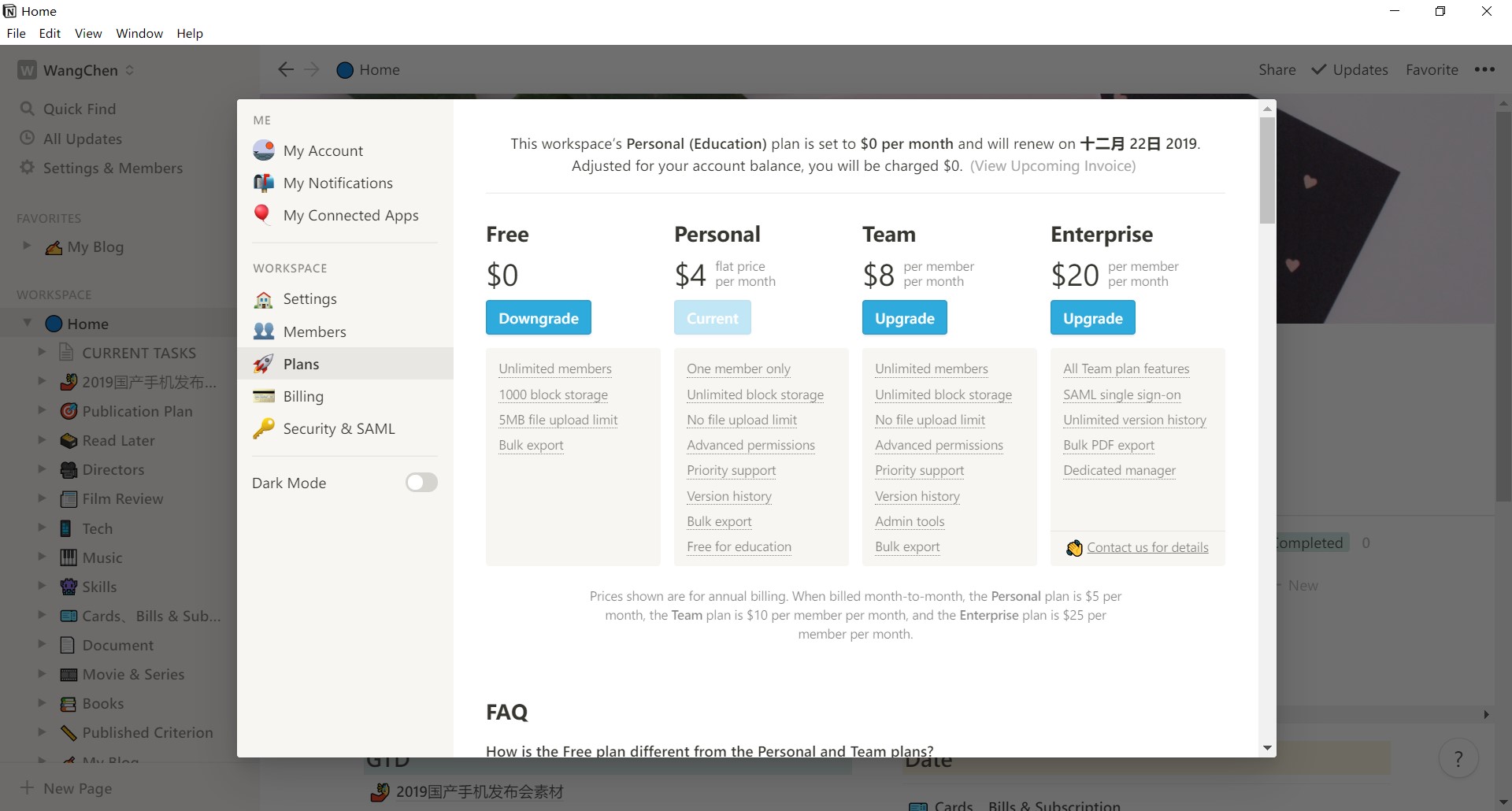
Notion 官方對於廣大師生提供了免費的個人計劃,我用我們學校後綴為 jmu.edu.cn 的郵箱賬户成功取得了教育優惠,雖然這是一個國外的公司,但是這種支持教育的做法讓人敬佩。所以不管你是老師還是學生,只要用你所在學校的郵箱註冊,你就可以免費獲得原價 $4/month 的個人訂閲計劃,所以趕緊去註冊一個吧!
四、以我的片單為例
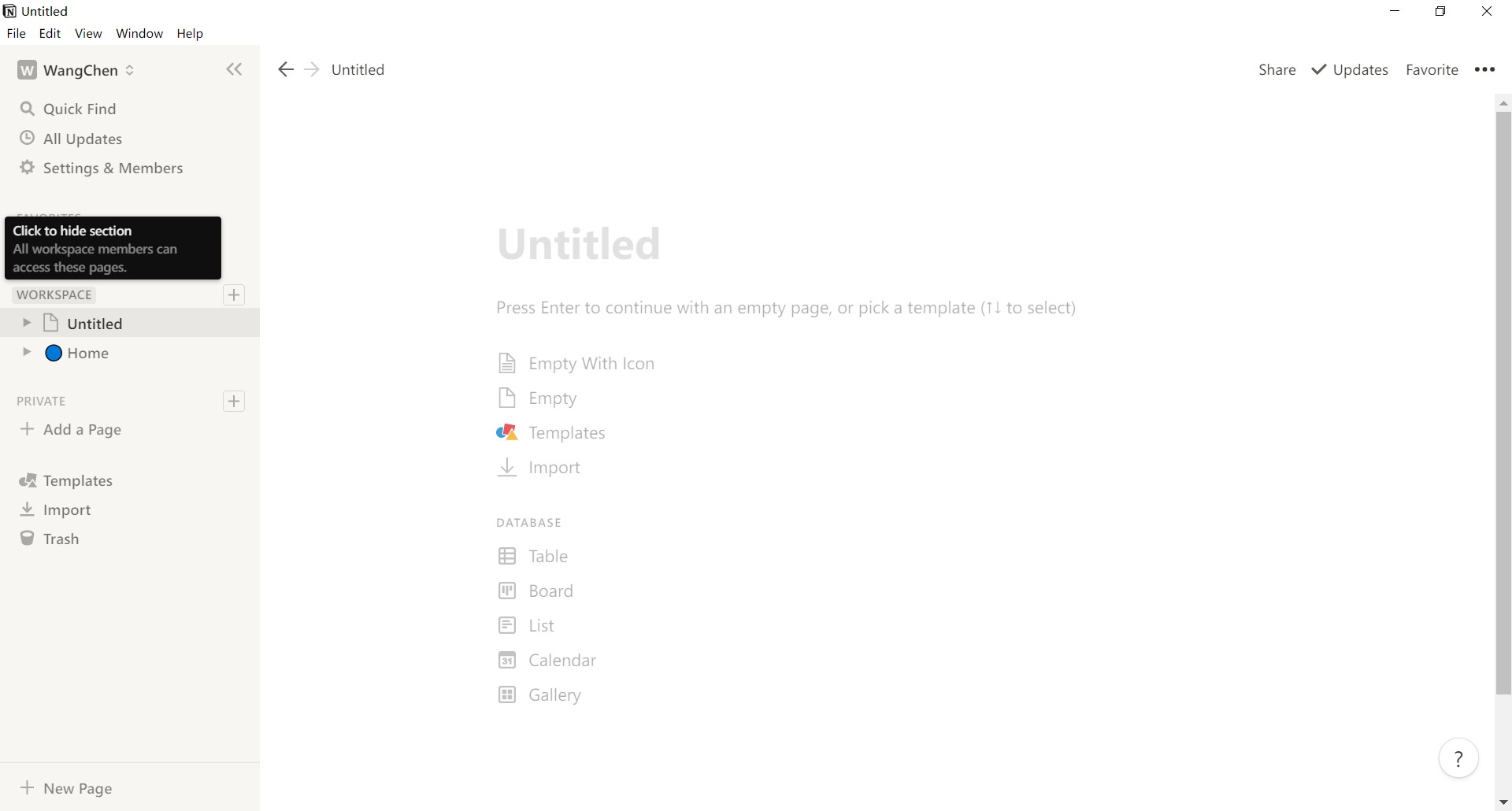
註冊完之後你可能看到的是一個空白的界面,如下圖所示,不過不要慌,雖然界面是英文的,目前還不支持簡中,不過這幾個單詞大家應該都懂,先創建一個工作區吧,就是我前面所説的空地(Workspace),然後命名,添加 icon 和 cover,這些你都可以自己選擇,然後在下面的空白處點擊加號,創建一個新的 page。
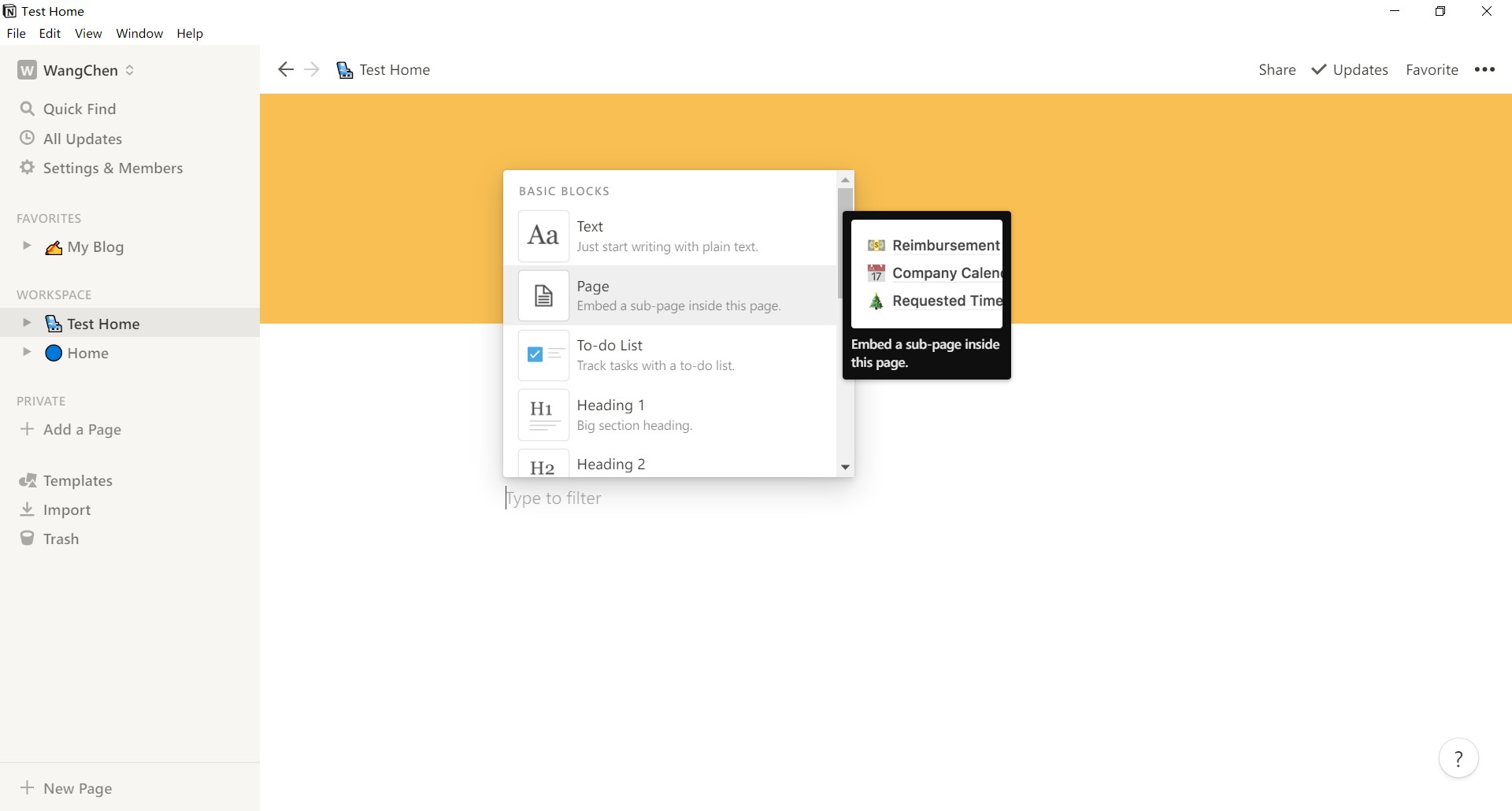
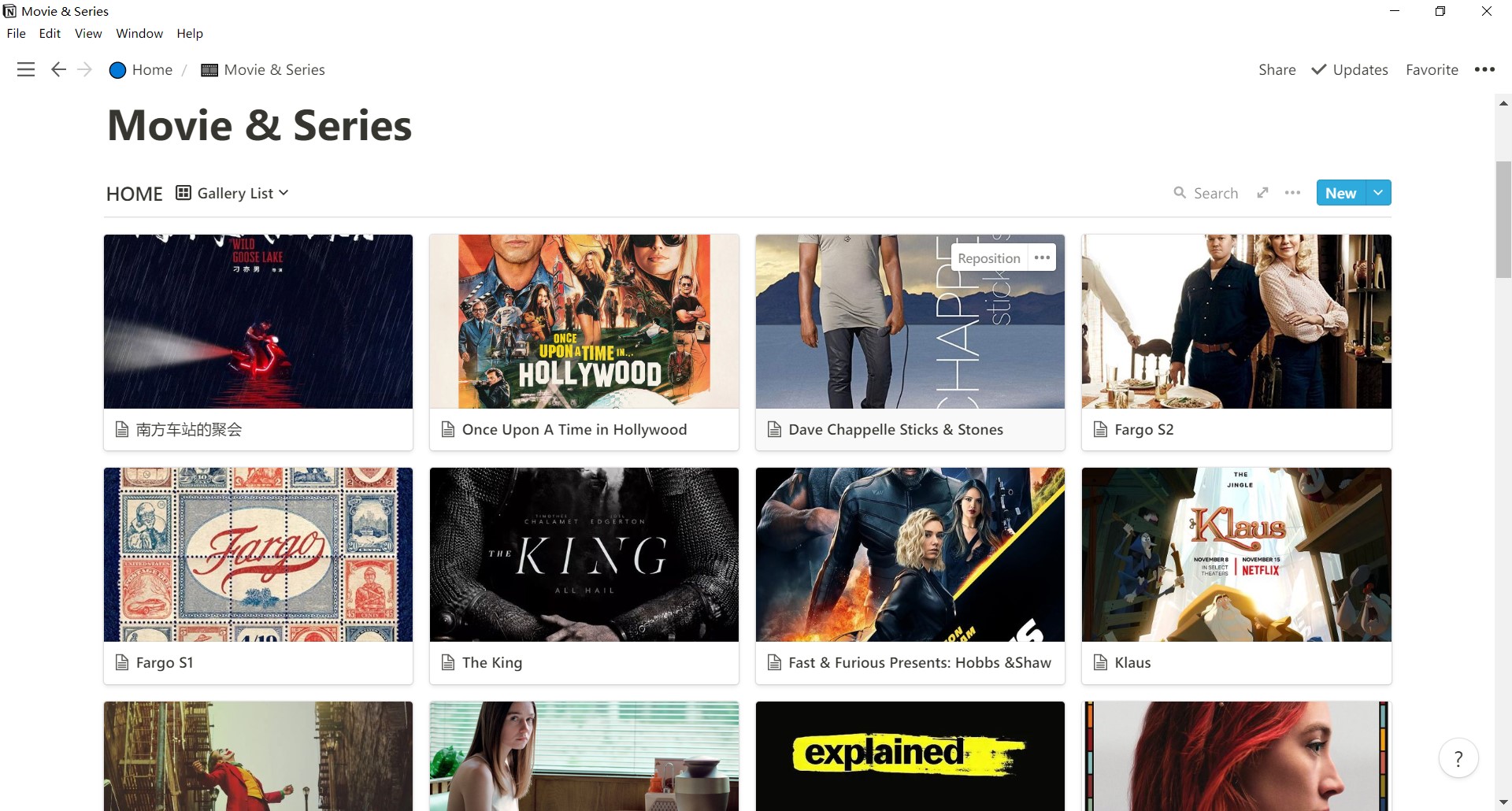
然後你就進入了一個新的頁面了,你可以根據自己的需要給這個頁面添加東西了,比如我下面的這個是想做一個我看過的影視作品的整理,為什麼不用豆瓣呢?豆瓣很好,但是有些電影由於政策原因被下架以至於我搜不到,所以採用這種純粹的方式來記錄和整理。OK,先點一下加號創建一個 Gallery-Inline,創建好後你的應該是空白的,填入內容後就和我下圖所示的一樣了。
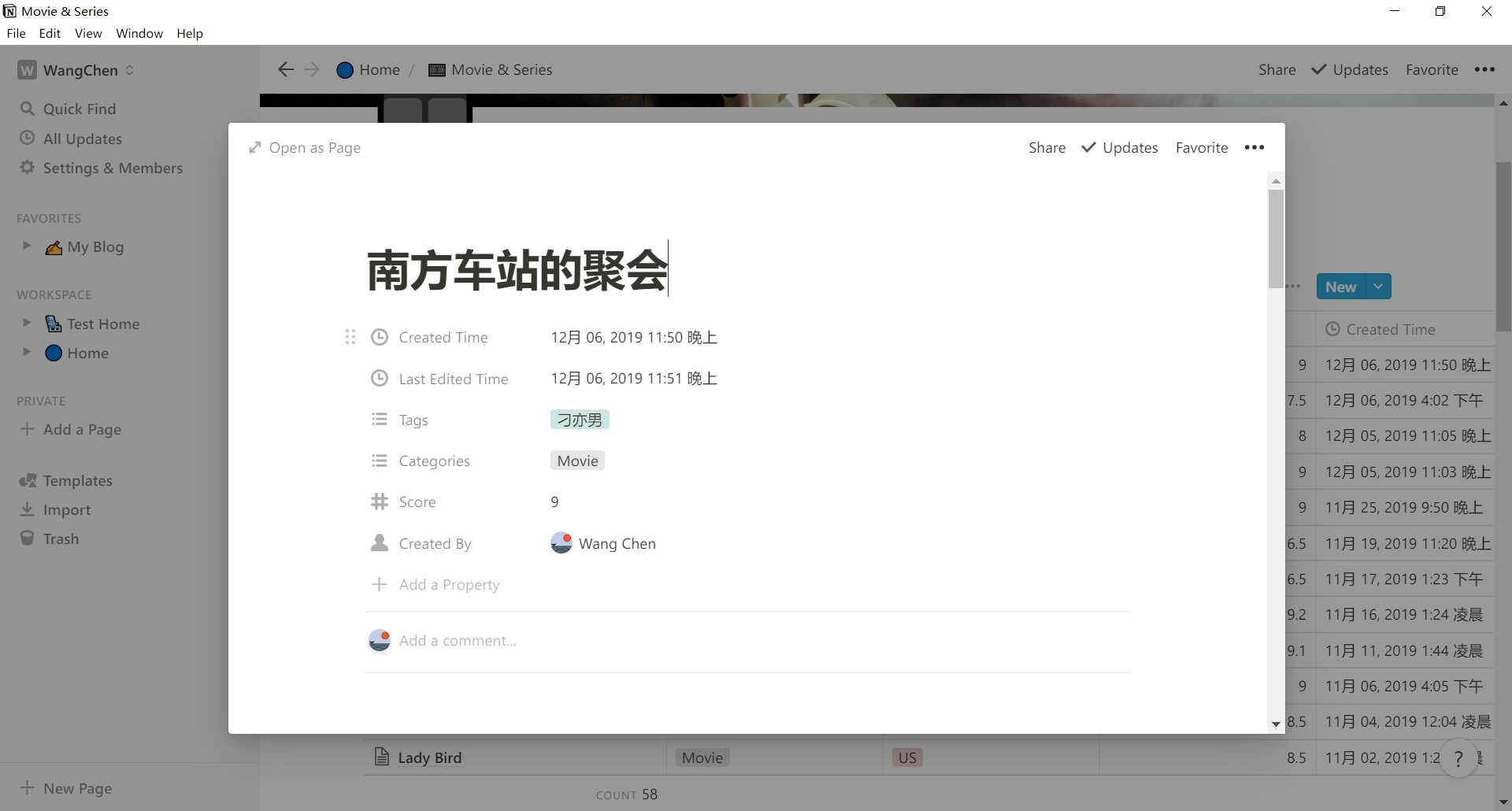
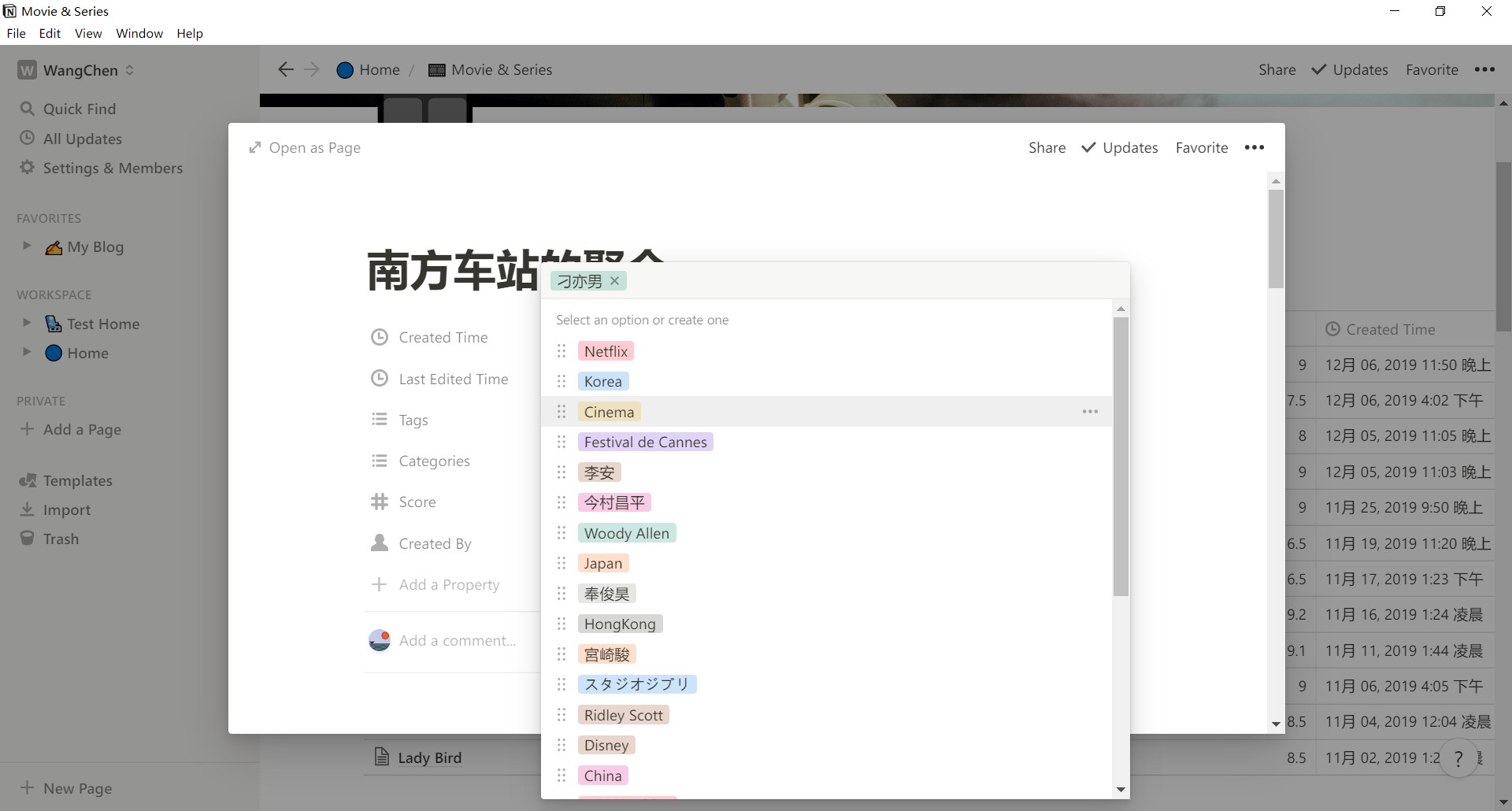
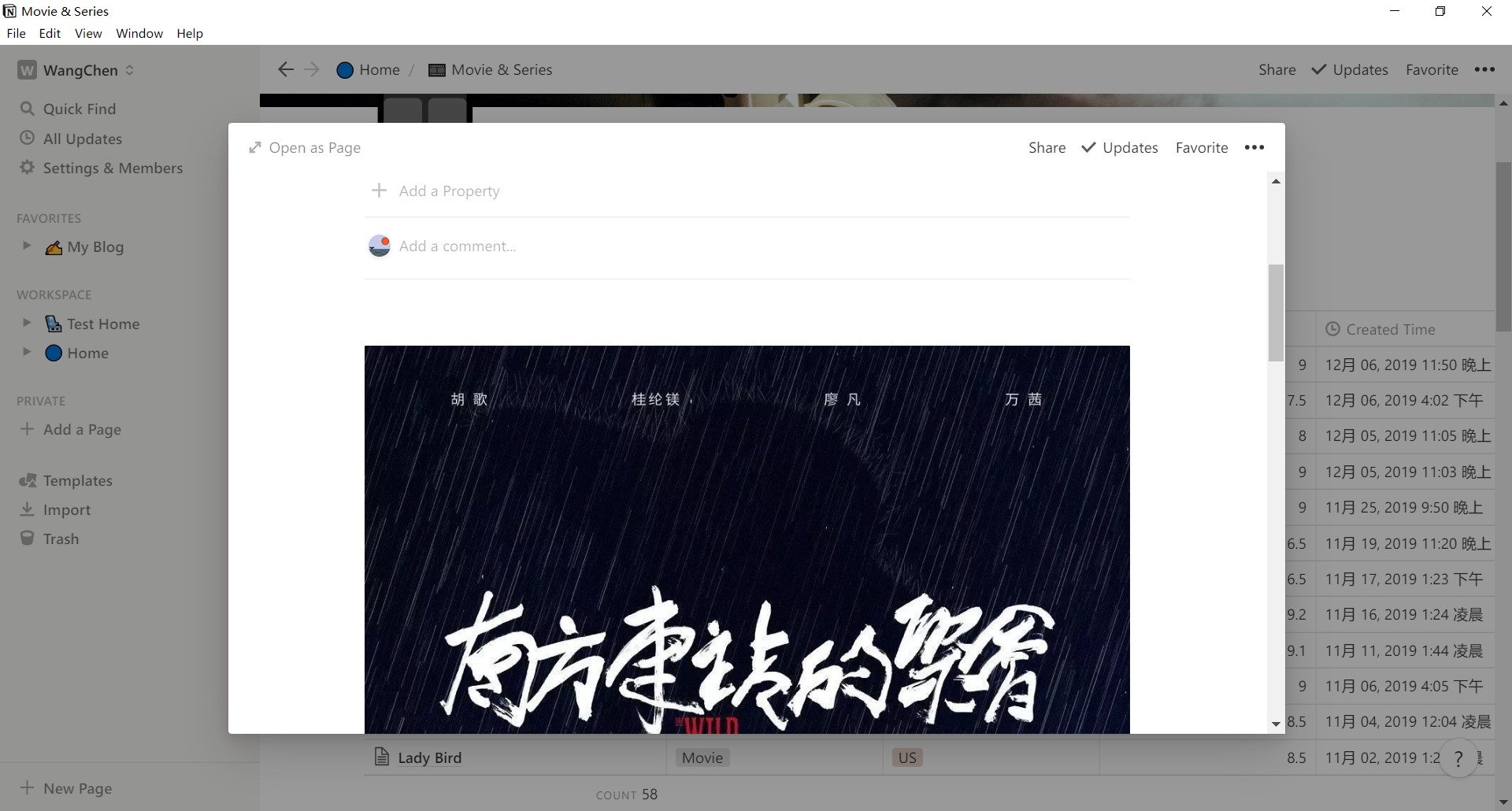
那麼我們點進去看一下每個條目裏面都有什麼吧。如下圖,你會看到最上面的片名,然後下面是一些自動創建的時間,然後是我添加的標籤、分類和評分,這些可選項被稱為屬性,你可以在下面添加其他的屬性。這個標籤你可以自己創建,輸入之後摁下 Enter 鍵就創建了,還可以自定義顏色,下圖二是我創建的一些標籤。然後頁面的主體我只放了一張我喜歡的海報。
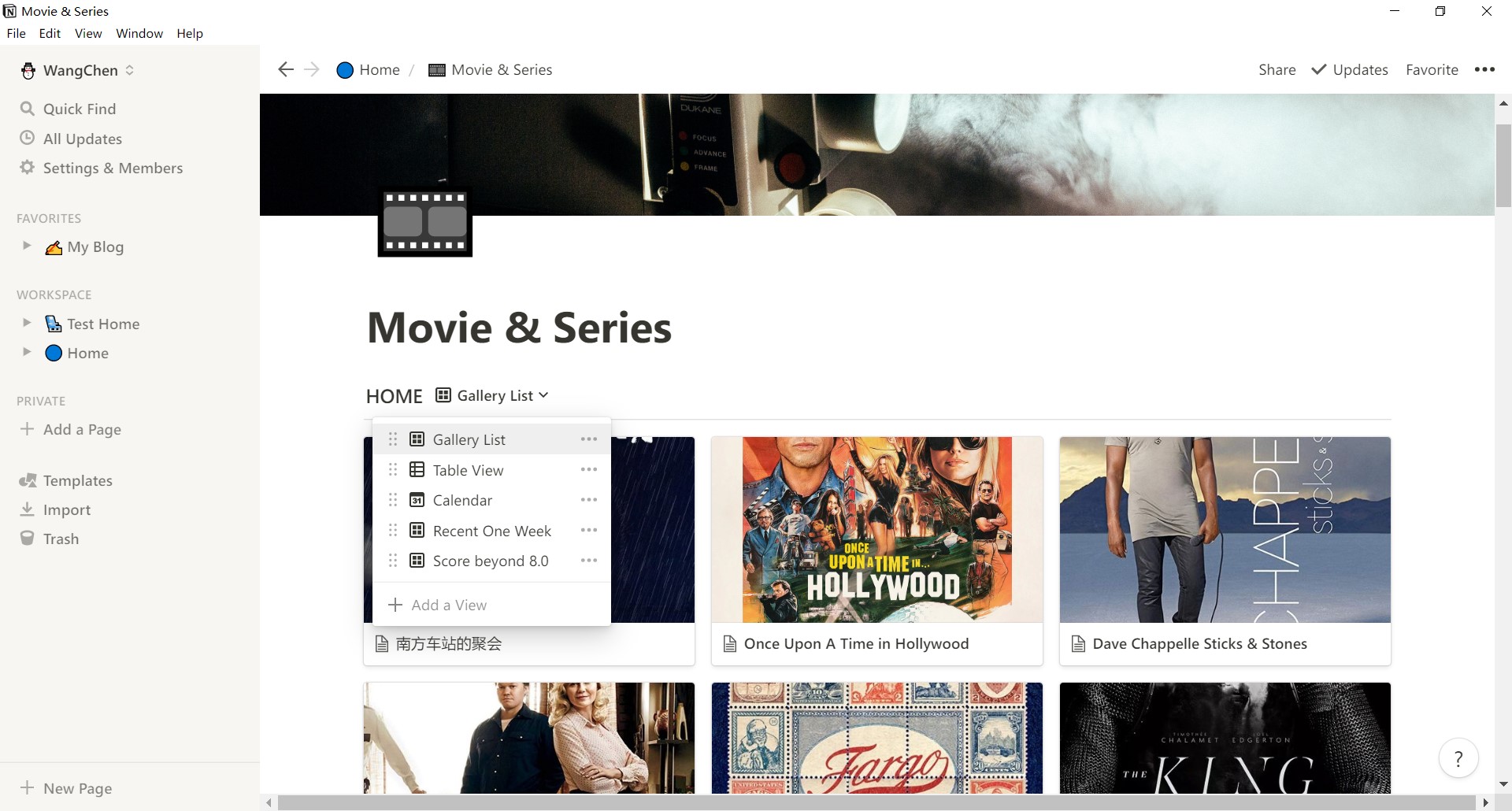
在頁面左上方可以看到一個切換視圖的按鈕,在這裏你可以切換至你已經創建的視圖使用,比如我就創建了畫廊視圖、表格視圖、日曆視圖、還有最近一週的篩選視圖、還有我打分 8 分以上的篩選視圖,如果你想搞一個你評分 9 分以上的視圖,就在下面點一下 Add a View 就可以了,然後找到右上角的位置。
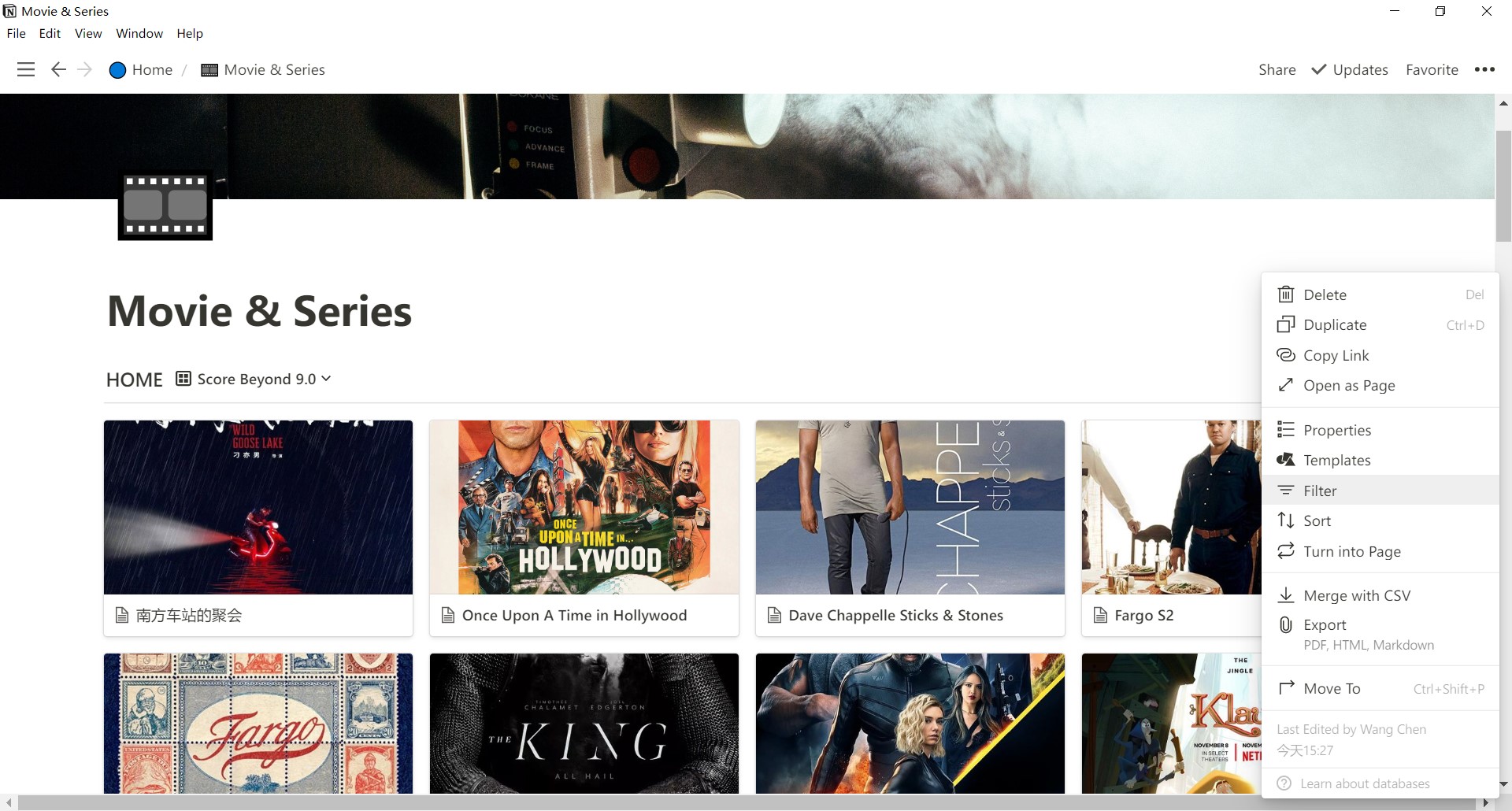
在右上角你可以看到一個...的按鈕,在你新創建的高於9分的作品視圖中,點擊一下,然後點擊 Filter,進行條件設置,也就是 score≥9,然後就可以看到所有符合這個條件的“盒子”了,之後你就可以在不同視圖之間切換以瀏覽符合不同條件的內容了。
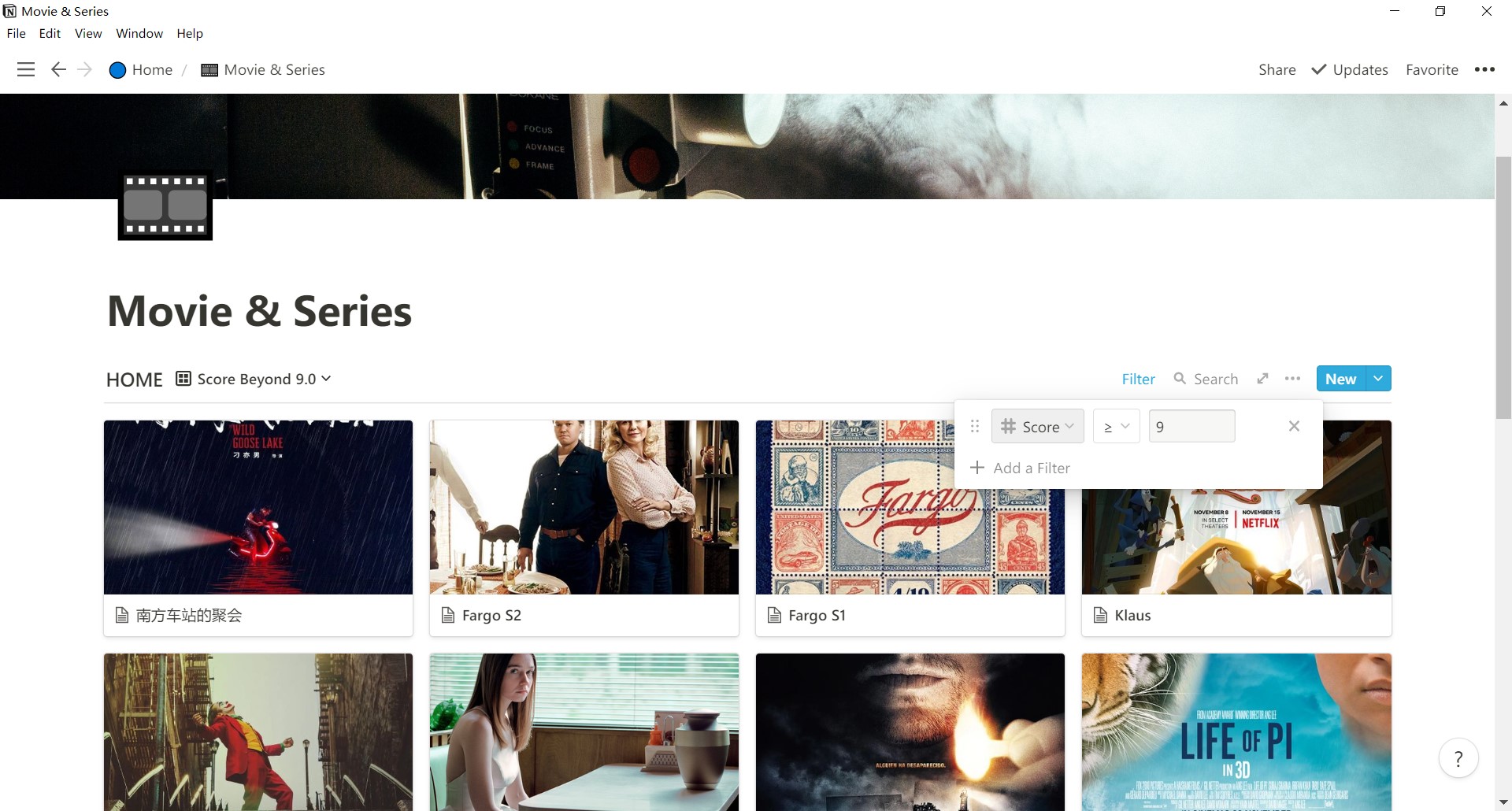
至此,你已經掌握了一些最最基本的操作,當然你也可以根據這個製作已讀的書的清單、遊戲跟蹤、專輯收集等等,不過上述的這些操作只是 Notion 功能的冰山一角,還有更多使用的技巧需要你自己去探索和學習。
五、相關信息
- Notion 支持 Mac OS、Windows、Android、iOS 和 Web端等幾乎所有的平台。
- Notion 上的內容都存在於雲端,不產生本地文件。
- 教育優惠幾乎支持郵箱域名中有 edu 的所有學校。
- 目前不支持簡體中文。
- 需要一定的學習成本。